
사진이나 문서를 지워도 용량이 그대로라면 휴지통에 파일이 쌓여있을 가능성이 99%입니다. 삼성 갤럭시는 앱마다 개별적인 휴지통을 운영하고 있어 각각 비워줘야 하는데요. 지금부터 삼성 휴대폰 휴지통 찾기 비우기 절차를 가장 많이 사용하는 앱 순서대로 알아보겠습니다.
1. 갤러리 앱(사진·동영상) 휴지통 비우기
가장 많은 용량을 차지하는 곳이 바로 갤러리입니다. 삭제한 사진과 영상은 기본적으로 30일 동안 보관됩니다.
- 갤러리 앱을 실행합니다.
- 우측 하단의 [≡(메뉴)] 아이콘을 클릭합니다.
- [휴지통] 메뉴를 선택합니다.
- 우측 상단의 **[비우기]**를 누르면 모든 사진이 영구 삭제되며 용량이 확보됩니다.
- 특정 사진만 지우고 싶다면 [편집]을 눌러 선택 삭제하세요.



2. '내 파일' 앱(문서·다운로드) 휴지통 찾기
문서나 설치 파일(APK) 등을 지웠을 때 찾아가야 하는 곳입니다.
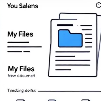
- 삼성 폴더 내에 있는 [내 파일] 앱을 실행합니다.
- 화면을 아래로 끝까지 내리면 보이는 [휴지통] 항목을 클릭합니다.
- 마찬가지로 우측 상단의 **[비우기]**를 눌러 쌓여있는 파일들을 정리합니다.
- 파일이 보이지 않는다면 상단 [점 3개] → [설정]에서 '휴지통' 기능이 켜져 있는지 확인하세요.


3. 문자 메시지 및 연락처 휴지통 정리
문자 메시지도 휴지통을 비우지 않으면 데이터가 남아있을 수 있습니다.
- 메시지: 메시지 앱 실행 → 오른쪽 상단 [점 3개] → [휴지통] → [비우기]
- 연락처: 연락처 앱 실행 → 왼쪽 상단 [≡(메뉴)] → [휴지통] → [비우기]



4. 한 번에 관리하는 꿀팁: '디바이스 케어'
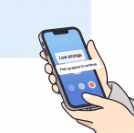
앱마다 일일이 들어가기 번거롭다면 시스템 설정에서 한꺼번에 관리할 수 있습니다.
- 휴대폰 **[설정]**으로 들어갑니다.
- [디바이스 케어] (또는 배터리 및 디바이스 케어)를 선택합니다.
- **[저장공간]**을 누르면 하단에 '휴지통' 섹션이 나타나며, 여기서 갤러리, 내 파일 등 각 앱의 휴지통 용량을 한눈에 확인하고 바로 비울 수 있습니다.



핵심 요약
삼성 휴대폰 휴지통 찾기 비우기는 갤러리, 내 파일, 메시지 등 각 앱의 설정 메뉴에서 수행하거나, '디바이스 케어' 설정에서 통합 관리할 수 있습니다. 휴지통에 보관된 파일은 30일이 지나면 자동 삭제되지만, 당장 용량이 부족하다면 수동으로 비우기를 해주는 것이 좋습니다.
지금 바로 '디바이스 케어' 설정에 들어가서 휴지통이 차지하고 있는 불필요한 용량이 얼마인지 확인해 보시겠습니까?