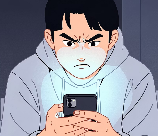
유튜브로 영상을 시청하다가 갑자기 유튜브 화면 어두워짐 현상이 발생하면 당혹스럽기 마련입니다. 설정값을 건드리지 않았는데도 화면이 침침해지는 이유는 소프트웨어 충돌이나 기기 자체의 자동 조절 기능 때문일 확률이 높습니다. 오늘은 모바일과 PC 환경에서 이 문제를 바로 해결할 수 있는 실무적인 가이드라인을 정리해 드립니다.
1. 스마트폰 자동 밝기 및 시력 보호 모드 확인
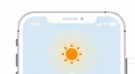
가장 먼저 확인해야 할 부분은 기기 자체의 디스플레이 설정입니다. 스마트폰의 센서가 주변 환경에 반응하여 밝기를 강제로 조절하는 경우가 많습니다.
- 자동 밝기 조절: 주변이 어두워지면 센서가 이를 감지해 화면 밝기를 낮춥니다. 설정에서 '밝기 자동 조절'을 끄고 수동으로 고정해 보세요.
- 시력 보호 모드(블루라이트 차단): 이 기능이 활성화되면 화면이 전체적으로 노란빛을 띠며 상대적으로 어둡게 느껴질 수 있습니다.
- 절전 모드: 배터리 잔량이 부족할 때 활성화되는 절전 모드는 전력 소모를 줄이기 위해 동영상 재생 밝기를 제한합니다.


2. 유튜브 HDR 영상 설정 확인
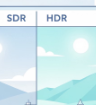
최신 스마트폰이나 모니터에서 HDR(High Dynamic Range) 콘텐츠를 시청할 때 화면 밝기가 변하는 현상이 잦습니다.
HDR 영상은 명암비를 극대화하여 표현하기 때문에, 영상의 특정 구간에서 시스템이 밝기를 강제로 제어할 수 있습니다. 만약 특정 영상에서만 유튜브 화면 어두워짐 현상이 나타난다면, 영상 오른쪽 상단 설정(톱니바퀴)에서 화질을 'HDR'이 포함되지 않은 일반 고화질(예: 1080p)로 변경하여 증상이 완화되는지 확인해 보시기 바랍니다.


3. 유튜브 다크모드 및 테마 설정 오류
유튜브 앱 내의 테마 설정이 시스템 설정과 충돌하여 오류를 일으키는 경우도 있습니다.
- 유튜브 앱 실행 후 [프로필] - [설정] - [일반]으로 이동합니다.
- 디자인(테마) 메뉴에서 '기기 테마 사용' 대신 '밝은 테마'로 직접 고정해 봅니다.
- 유튜브 다크모드가 켜져 있다면, 배경색과 영상의 대비 때문에 상대적으로 영상이 더 어둡게 보일 수 있으므로 이를 해제하고 비교해 보십시오.


4. PC 브라우저 하드웨어 가속 해제
PC(크롬, 엣지 등)에서 유튜브를 볼 때 화면이 어두워지거나 깜빡거린다면 브라우저의 그래픽 처리 설정이 원인일 수 있습니다.
| 확인 사항 | 해결 방법 |
| 하드웨어 가속 | 브라우저 설정 -> 시스템 -> '가능한 경우 하드웨어 가속 사용' 끔 |
| 그래픽 드라이버 | 그래픽카드 제조사(NVIDIA, AMD) 최신 드라이버 업데이트 |
| 확장 프로그램 | 광고 제거 프로그램이나 다크모드 강제 적용 확장 프로그램 비활성화 |
브라우저의 하드웨어 가속 기능을 끄면 CPU가 영상 처리를 전담하게 되어, 그래픽카드 드라이버와의 호환성 문제로 발생하는 화면 왜곡 현상을 방지할 수 있습니다.


5. 앱 캐시 삭제 및 업데이트
소프트웨어 자체의 일시적인 버그일 가능성도 배제할 수 없습니다.
- 캐시 삭제: 스마트폰 설정에서 유튜브 앱을 찾아 '캐시 삭제'를 진행합니다. (데이터 삭제와는 다르므로 시청 기록은 유지됩니다.)
- 앱 업데이트: 구글 플레이스토어나 앱스토어에서 최신 버전의 유튜브 앱이 있는지 확인하고 업데이트를 진행하세요. 구버전 앱은 최신 OS의 밝기 제어 알고리즘과 충돌할 수 있습니다.

요약 및 결론
유튜브 화면 어두워짐 현상은 주로 자동 밝기 설정, HDR 콘텐츠 호환성, 브라우저 하드웨어 가속 이 세 가지 원인에서 비롯됩니다. 먼저 기기 디스플레이 설정을 점검하시고, 증상이 지속된다면 브라우저나 앱의 캐시를 정리해 보시기 바랍니다.
지금 바로 스마트폰 상단 바를 내려 **'밝기 자동 조절'**이 켜져 있는지 확인해 보는 것부터 시작해 보세요.


